 미로

Claude Code, 작업 디렉터리 밖 쓰기 제한 추가
파일 도구가 쓸 수 있는 범위를 제한합니다
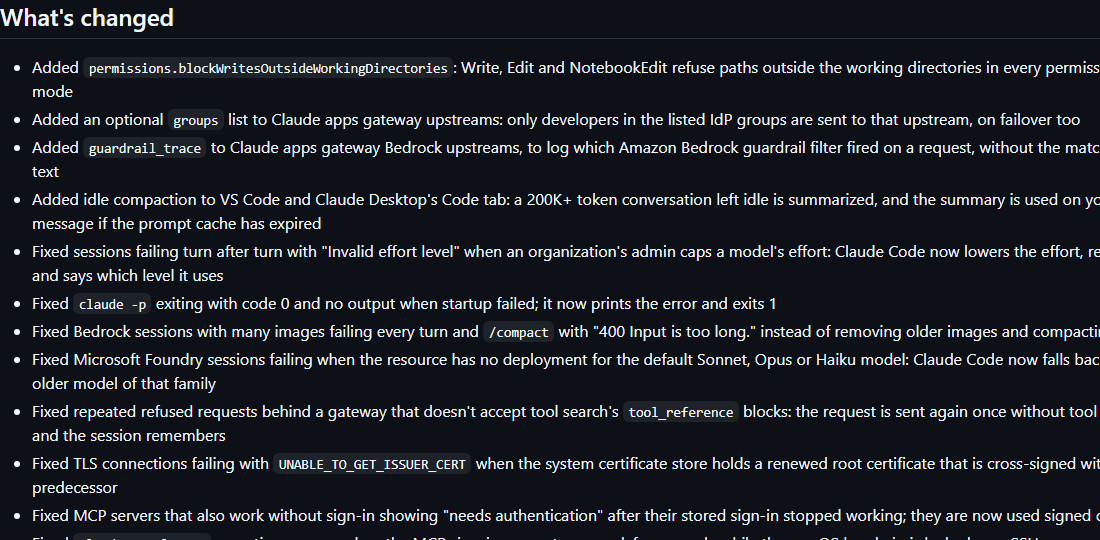
한국시간 2026년 10월 30일 공개된 Claude Code 2.1.314는 permissions.blockWritesOutsideWorkingDirectories 설정을 추가했습니다. 작업 디렉터리 바깥 경로에 대해 Write·Edit·NotebookEdit 도구가 쓰기를 거부하게 만드는 옵션입니다. 자동으로 기본 활성화됐다는 발표가 아니라, 설정할 수 있는 보호 장치가 추가된 것입니다.
공식 권한 문서는 이 제한이 모든 권한 모드에 적용된다고 설명합니다. 평소 편집을 자동 승인하는 모드에서도 파일 도구가 지정 범위를 넘어 쓰는 일을 제한하려는 경우에 검토할 수 있습니다. 다만 Claude Code 자체의 계획 파일 등 일부 내부 파일에는 예외가 있으므로, 모든 파일에 동일한 경계가 적용된다고 표현하면 정확하지 않습니다.
셸 전체를 가두는 설정은 아닙니다
이 옵션의 대상은 세 가지 파일 도구입니다. 공식 문서는 셸 명령, MCP 도구, 훅이 실행하는 프로그램을 제한하지 않는다고 명확히 구분합니다. 셸의 파일 쓰기까지 제한하려면 별도의 샌드박스 구성이 필요합니다. 따라서 이 설정 하나만으로 프로세스 전체의 외부 쓰기가 차단됐다고 선언해서는 안 됩니다.
예를 들어 파일 편집 도구와 빌드 스크립트는 서로 다른 경로로 결과물을 만들 수 있습니다. 파일 도구의 거부를 확인했더라도 빌드 출력이나 외부 도구의 저장 위치까지 검증한 것은 아닙니다. 운영 정책을 문서화할 때도 '파일 도구 제한'과 '프로세스의 파일 시스템 제한'을 구별하는 것이 좋습니다.
작업 디렉터리가 무엇인지 먼저 정합니다
Claude Code는 시작한 디렉터리를 기본 작업 위치로 삼고, 추가 디렉터리를 지정할 수 있습니다. 공식 문서에 따르면 제한이 켜져 있을 때도 작업 디렉터리로 추가한 위치는 접근 범위에 포함됩니다. 여러 저장소를 다루는 작업이라면 어떤 폴더가 실제 허용 범위에 들어가는지 목록부터 확인해야 합니다.
한편 디렉터리를 추가하는 일과 그 폴더의 모든 설정을 새 프로젝트처럼 읽는 일은 동일하지 않습니다. 파일 접근 범위를 넓혔다고 실행 설정도 모두 따라온다고 가정하면 작업 환경을 잘못 이해할 수 있습니다. 필요한 출력 폴더만 명시하고, 관련 권한이나 설정을 바꾸는 행위는 담당자의 승인 범위 안에서 진행해야 합니다.
검증할 때는 도구별 결과를 나눕니다
권한이 있는 테스트 폴더에서 내부 파일 수정과 외부 경로의 파일 도구 호출을 각각 확인하고, 어떤 도구가 거부했는지를 기록하는 방법이 좋습니다. 실제 사용자 파일을 덮어쓰면서 시험할 필요는 없습니다. 셸·외부 도구의 출력은 별도 점검 대상으로 남겨 두면 보호 범위를 과장하지 않을 수 있습니다. 이 글은 공식 릴리스와 권한 문서에 근거하며, 특정 운영체제의 격리 수준이나 우회 가능성을 직접 시험한 결과는 아닙니다.
댓글
이 글에 대한 생각을 남겨 주세요.