 미로

Gemini, 문서와 PDF를 앱 안에서 미리 보고 수정
생성한 파일을 대화 안에서 다듬습니다
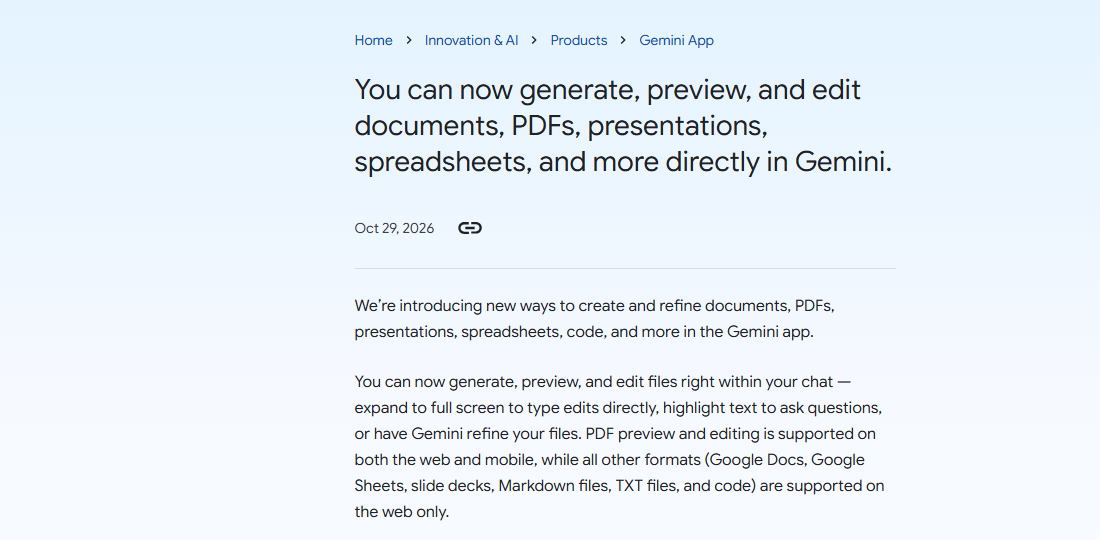
Google은 2026년 10월 29일 Gemini 앱에서 문서·PDF·슬라이드·스프레드시트·코드 등을 생성하고 미리 보며 수정하는 흐름을 발표했습니다. 파일을 만든 다음 별도 편집기로 이동하는 단계를 줄이고, 대화 안에서 필요한 부분을 직접 고치거나 Gemini에 수정을 요청하는 방식입니다.
공식 예시는 손으로 적은 강의 노트를 PDF 학습 자료로 만든 뒤 내용을 수정하는 작업입니다. 전체 화면으로 펼쳐 직접 입력하거나 일부 문장을 강조해 질문·수정을 요청할 수 있습니다. 다만 예시가 가능하다는 것과 모든 문서의 레이아웃·수식·원문 인식이 정확하다는 것은 별개입니다.
PDF와 나머지 형식의 지원 환경이 다릅니다
발표 시점 기준 PDF 미리보기와 편집은 웹과 모바일에서 지원합니다. Google Docs·Sheets·슬라이드·Markdown·TXT·코드 등 나머지 형식은 웹에서만 지원한다고 명시돼 있습니다. 휴대전화에서 PDF 편집이 된다는 이유로 스프레드시트나 발표 자료도 동일하게 편집할 수 있다고 안내하면 안 됩니다.
Digital Trends의 별도 보도도 같은 환경 구분을 설명합니다. 이 구분은 사용 방법을 정할 때 먼저 확인할 조건입니다. 모바일에서는 자료를 검토하고 실제 스프레드시트 수정은 웹에서 하는 식으로, 필요한 작업과 기기를 맞춰 계획할 수 있습니다.
결과물을 옮기는 방법도 형식별로 봅니다
Google Workspace의 추가 안내는 슬라이드를 Google Slides로 열거나 PPTX·PDF로 내려받는 흐름, 표를 Google Sheets에서 여는 흐름을 소개합니다. 문서 종류에 따라 최종 사용처가 다르므로 '파일이 생성됐다'는 단계와 '원하는 앱에서 사용할 수 있다'는 단계를 분리해 확인하는 편이 좋습니다.
예를 들어 발표 자료라면 미리보기의 줄바꿈과 내려받은 파일의 줄바꿈을 비교할 수 있습니다. 표라면 화면에 값이 보이는지뿐 아니라 필요한 계산식과 숫자 형식이 유지되는지 확인해야 합니다. 이는 도입 시 점검할 항목이며, 이번 발표가 모든 외부 형식의 완전한 왕복 편집을 보장한다고 말하는 것은 아닙니다.
작은 부분부터 수정하고 대조합니다
자동 수정에서는 선택한 문단을 바꾸는 요청과 문서 전체의 어조를 바꾸는 요청을 구별하는 것이 유용합니다. 먼저 한 부분을 수정해 원문과 비교한 뒤 범위를 넓히면, 유지해야 할 숫자·명칭·주장이 함께 바뀌는 일을 발견하기 쉽습니다. 내용 검토와 디자인 검토도 나눠 보는 편이 좋습니다.
공식 안내는 Gemini 앱이 제공되는 언어에서 모든 사용자를 대상으로 기능을 제공한다고 설명합니다. 다만 실제 조직 계정의 앱 접근과 문서 공유 권한은 별도로 확인해야 합니다. 이 글은 공식 발표·Workspace 안내·추가 보도를 대조했으며, 사용자 파일을 업로드하거나 형식별 내보내기 품질을 직접 시험한 결과는 아닙니다.
댓글
이 글에 대한 생각을 남겨 주세요.