 미로

댓글을 가볍게 만들고 관리 화면을 붙였습니다
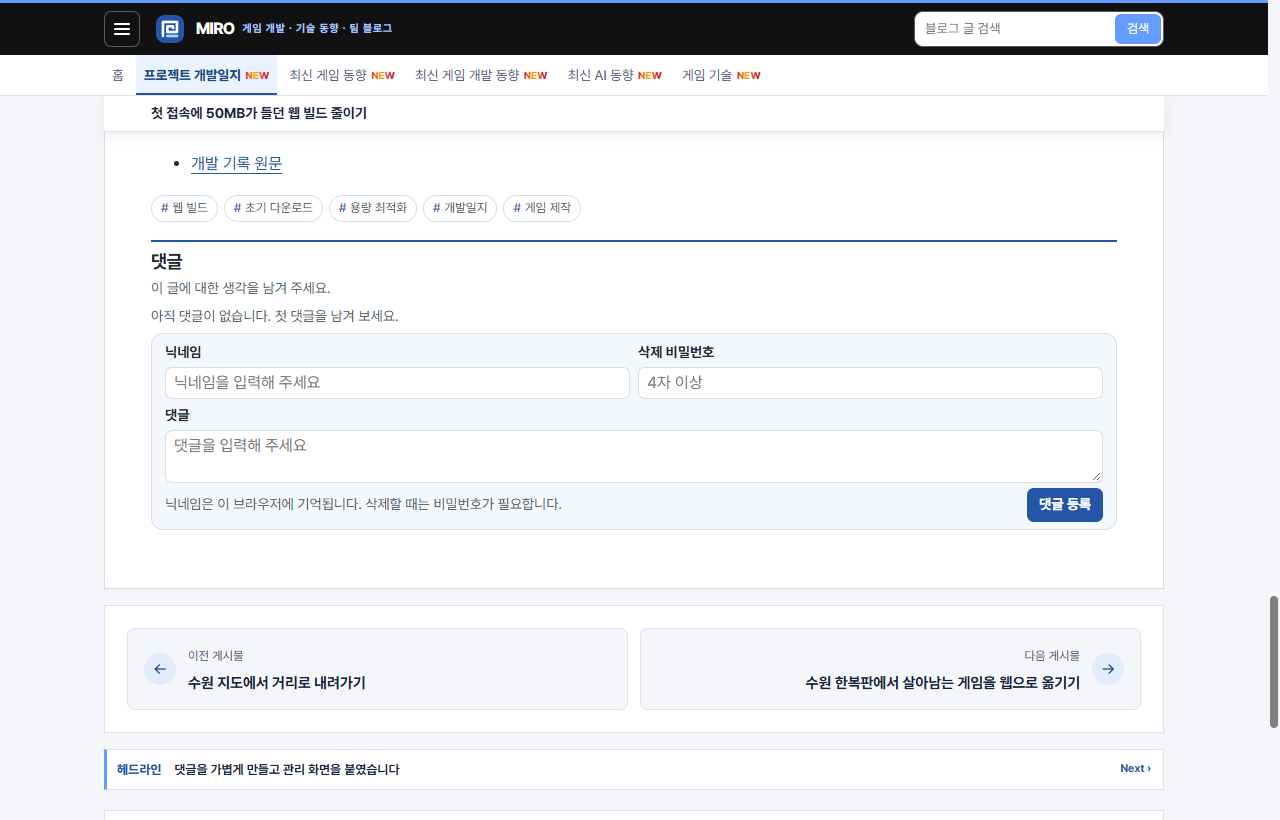
로그인 없이 댓글을 남길 수 있게 했습니다
닉네임, 댓글 내용, 삭제 비밀번호를 입력하면 글별로 댓글을 남길 수 있습니다. 닉네임은 같은 브라우저에 기억되며, 비밀번호는 최소 4자입니다. 최초 구현에서는 Cloudflare Pages Functions와 D1으로 댓글 저장을 연결했고, 운영 배포 후 등록과 삭제를 확인했습니다.
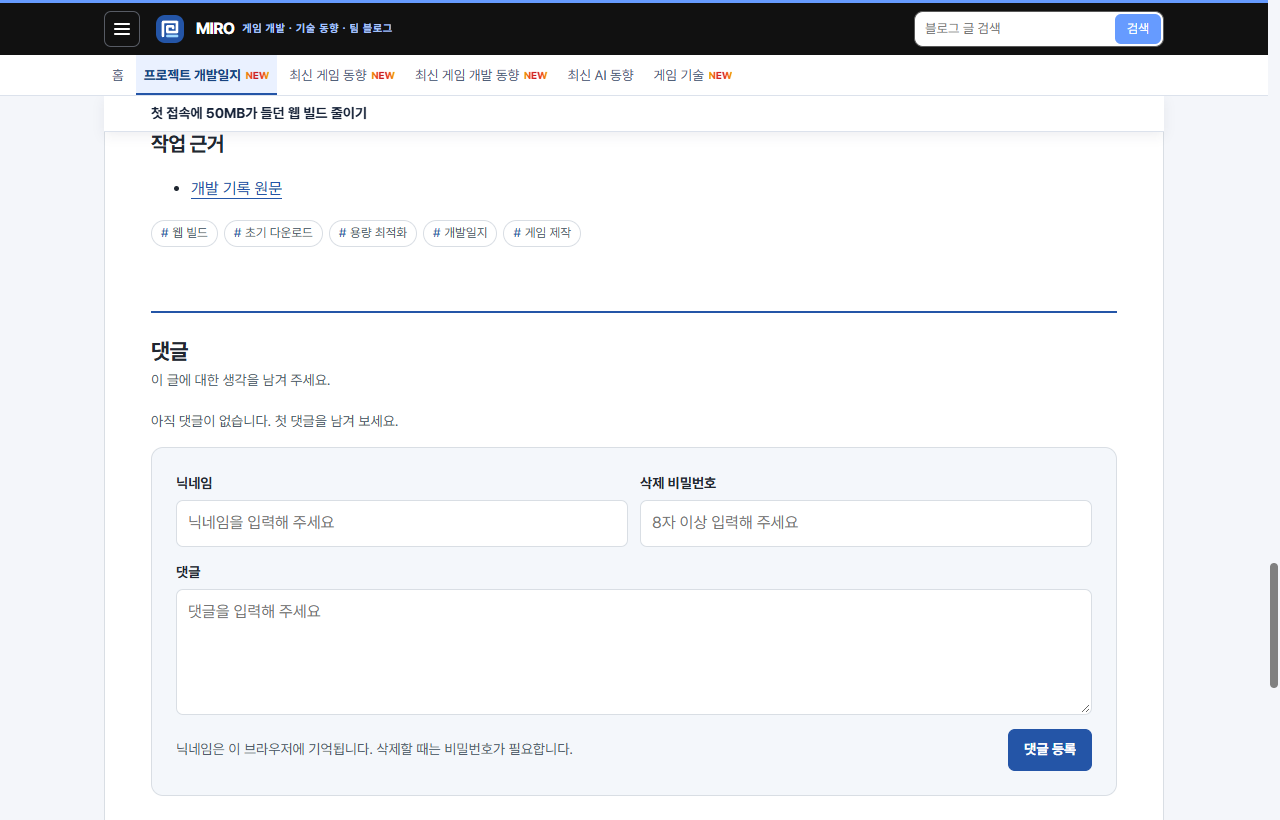
변경 전에는 폼이 글 너비에 맞춰 크게 표시됐습니다. 처음에는 폭과 입력 높이를 함께 줄였습니다.
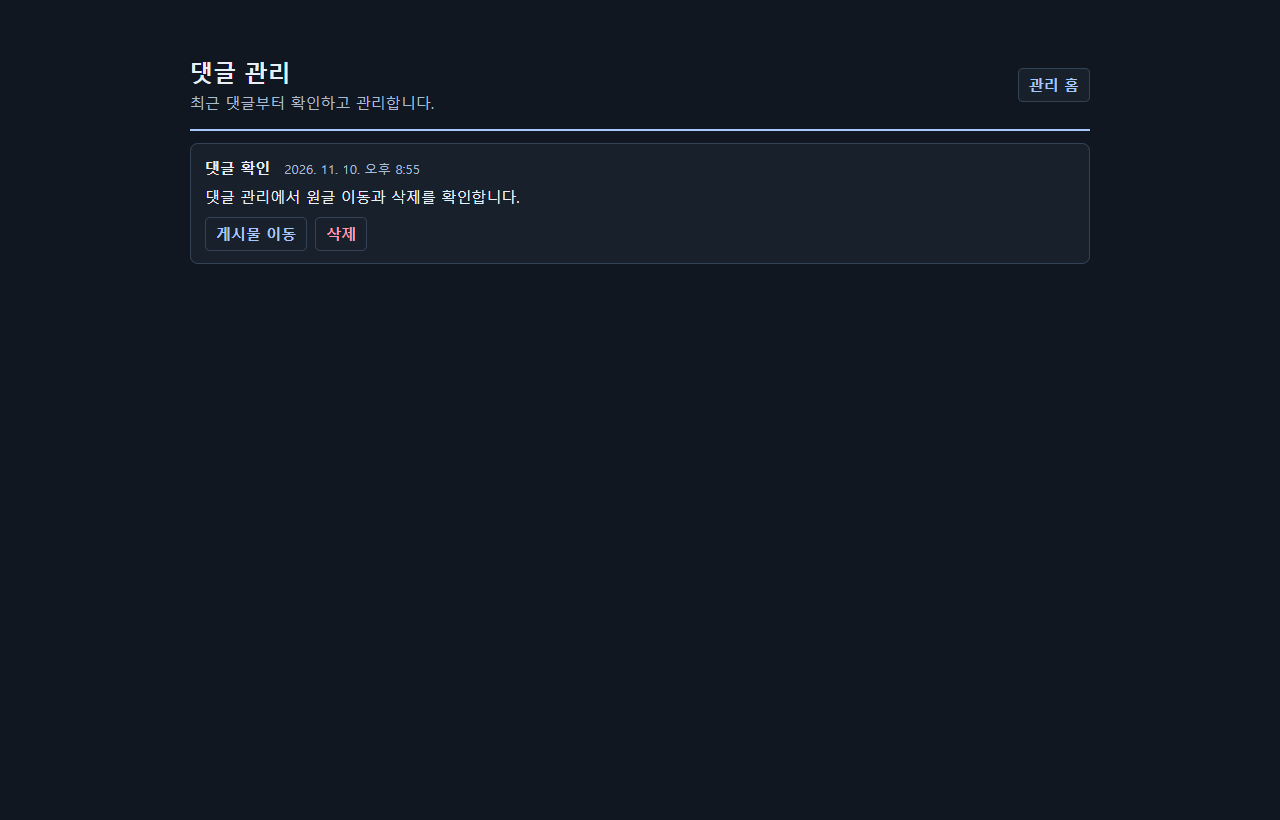
관리자 화면에서 댓글을 처리합니다
관리자 홈에서 댓글 관리를 열면 최신 댓글부터 볼 수 있습니다. 게시물 이동은 해당 글의 댓글 영역을 열고, 삭제는 로그인한 관리자가 댓글 비밀번호를 입력하지 않고 처리할 수 있습니다.
운영 블로그에서 4자 비밀번호로 등록과 삭제를 확인했습니다. 관리자 목록과 삭제는 로컬 로그인 세션에서 실행했고, 운영 주소에서 비로그인 삭제 요청이 차단되는 것을 확인했습니다.
작업 기록
댓글 관리를 대시보드 안의 탭으로 옮겼습니다
처음에는 댓글 관리 메뉴가 위에 보이는 별도 화면으로 이동했습니다. 이제 관리 메뉴에서 댓글 관리를 누르면 같은 주소에서 중앙 패널만 바뀝니다. 왼쪽 메뉴와 상단 도구는 그대로 보이며, 댓글 목록도 기존 관리 화면의 색과 버튼 스타일을 사용합니다.
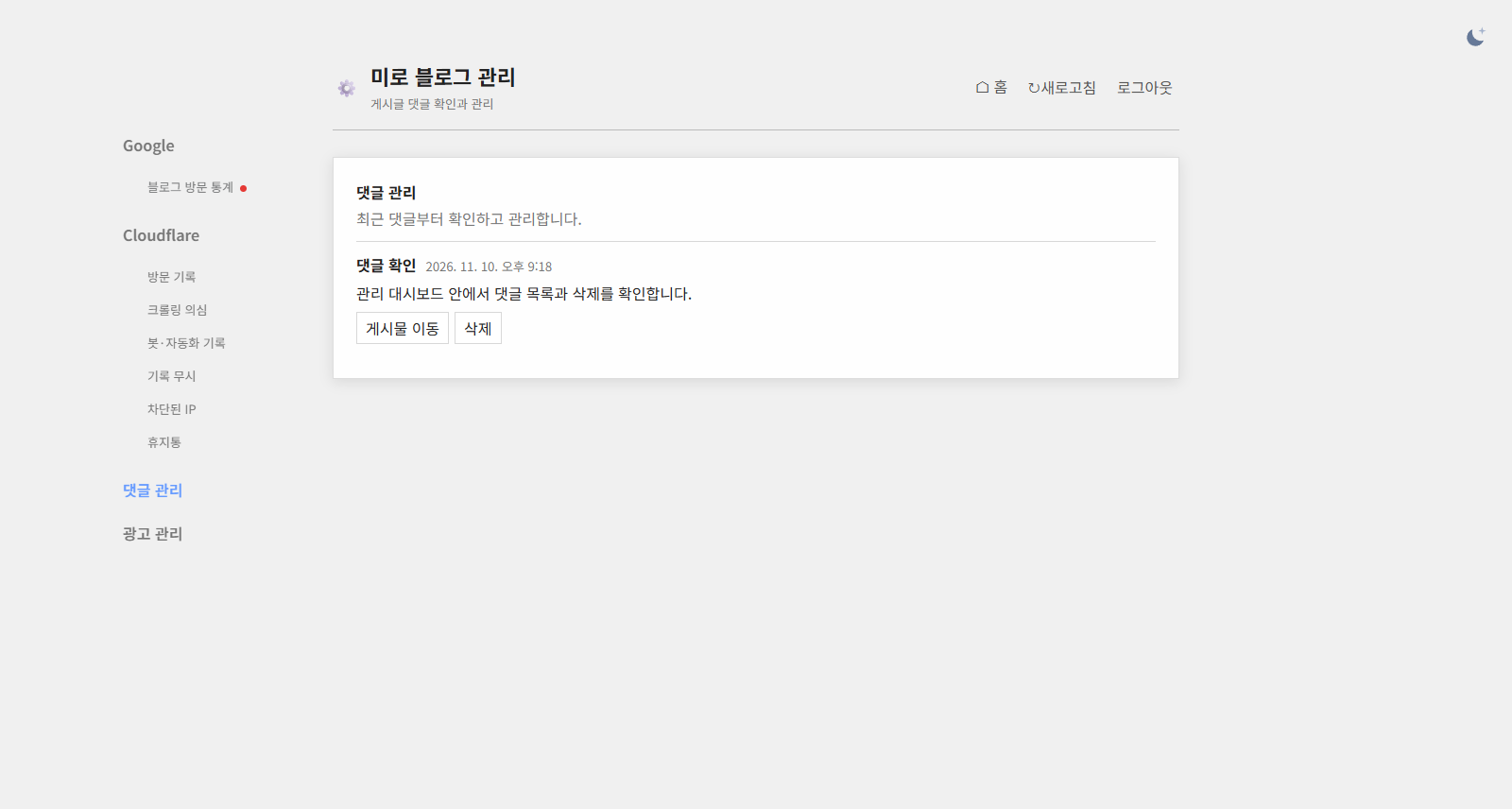
로컬 관리자 세션에서 댓글을 삭제한 뒤 같은 화면의 목록이 갱신되고, 방문 통계 탭으로 돌아가는 것을 확인했습니다.
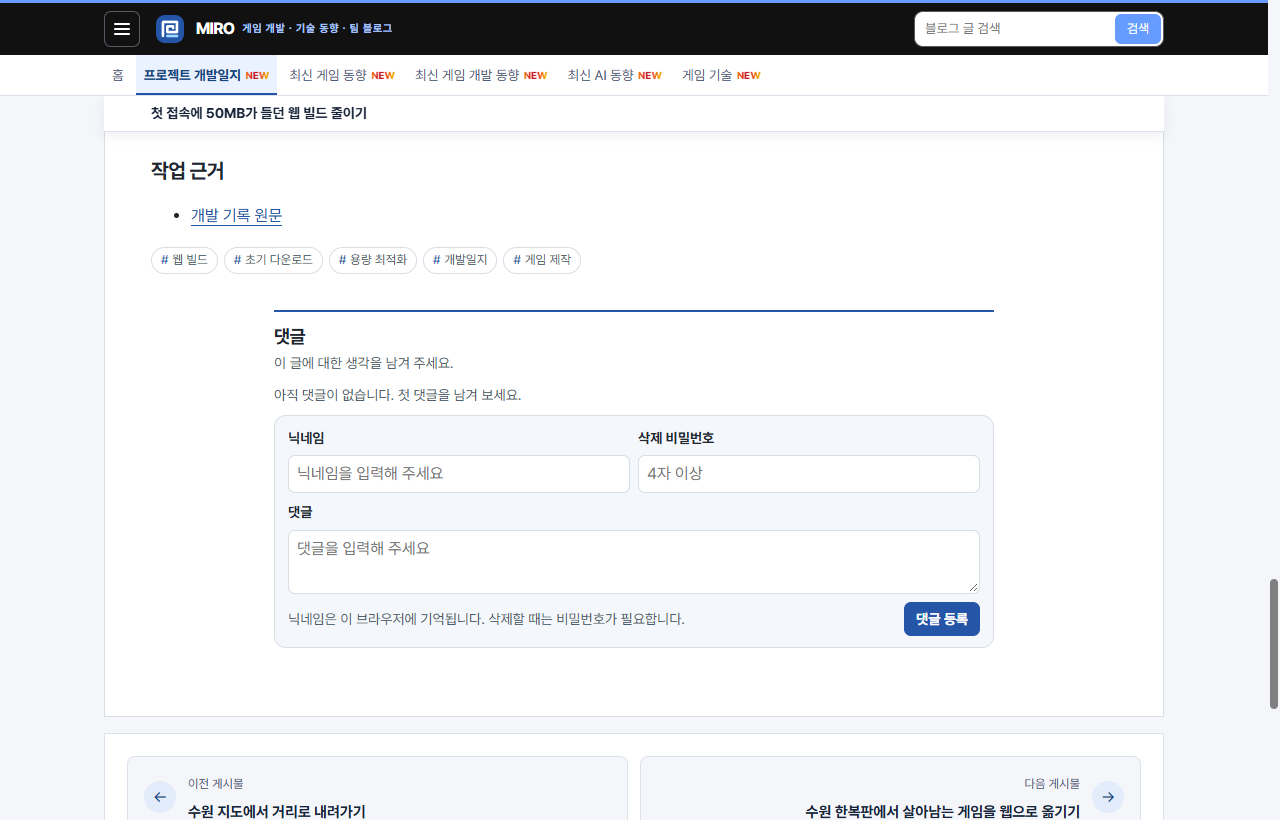
본문 폭을 복원하고 높이만 줄였습니다
댓글 영역이 본문과 좌우로 일치하도록 수정했습니다. 데스크톱에서 댓글 폭은 본문과 같은 966px이고 작성 폼 높이는 약 234px에서 197px로 줄었습니다. 모바일에서도 폭을 유지한 채 작성 폼 높이가 약 45px 줄었습니다. 글의 썸네일은 폭을 복원한 최종 운영 화면입니다.
댓글마다 원글 제목을 붙였습니다
댓글 관리는 같은 대시보드 안에서 열립니다. 작성자와 시각, 댓글 내용, 원글 제목이 한 행 안에 표시됩니다. 글 제목을 누르면 원글의 댓글 위치로 이동하고, 삭제 버튼은 행 오른쪽에 있습니다.
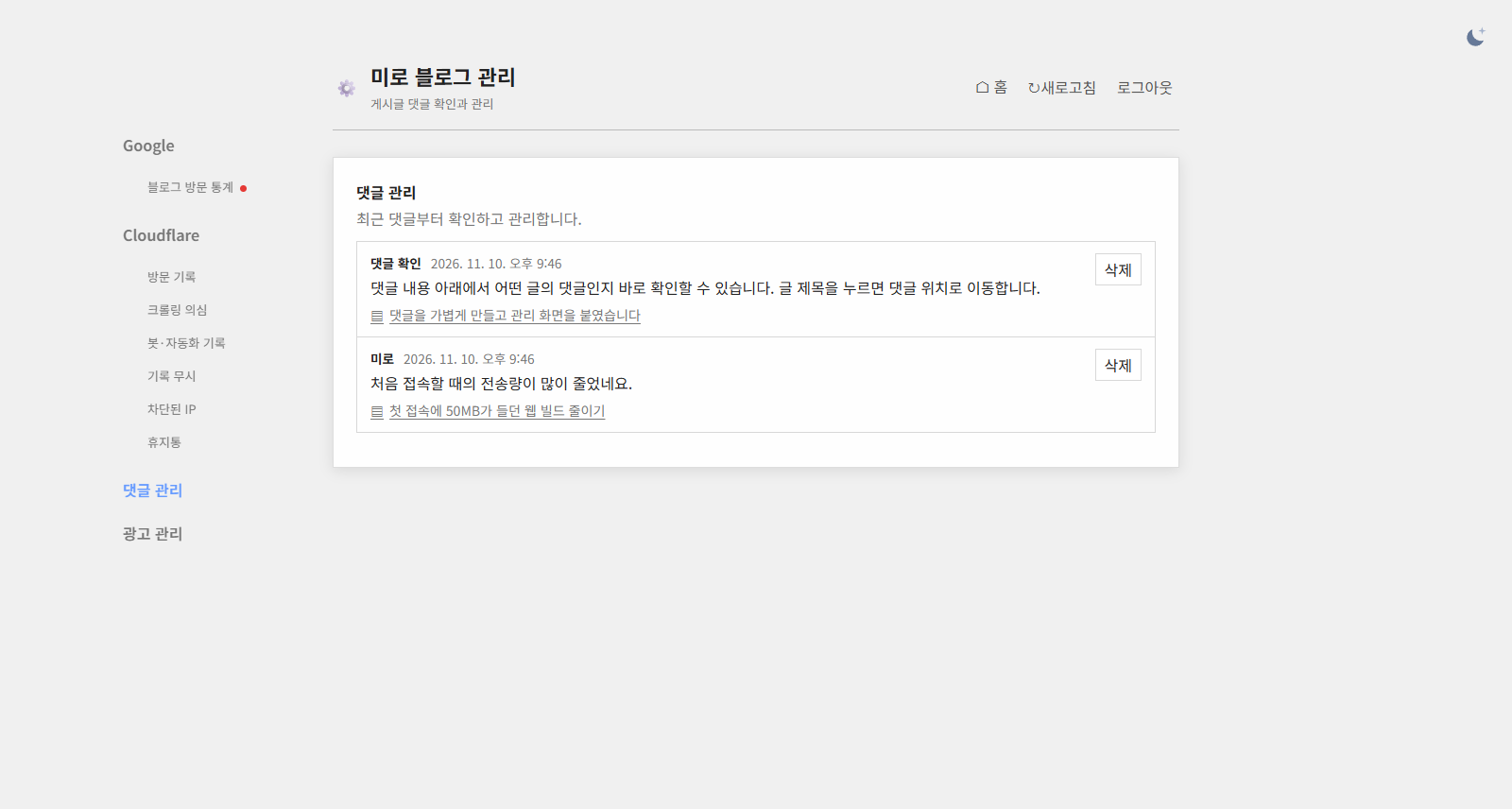
댓글 목록의 색과 구분선을 다듬었습니다
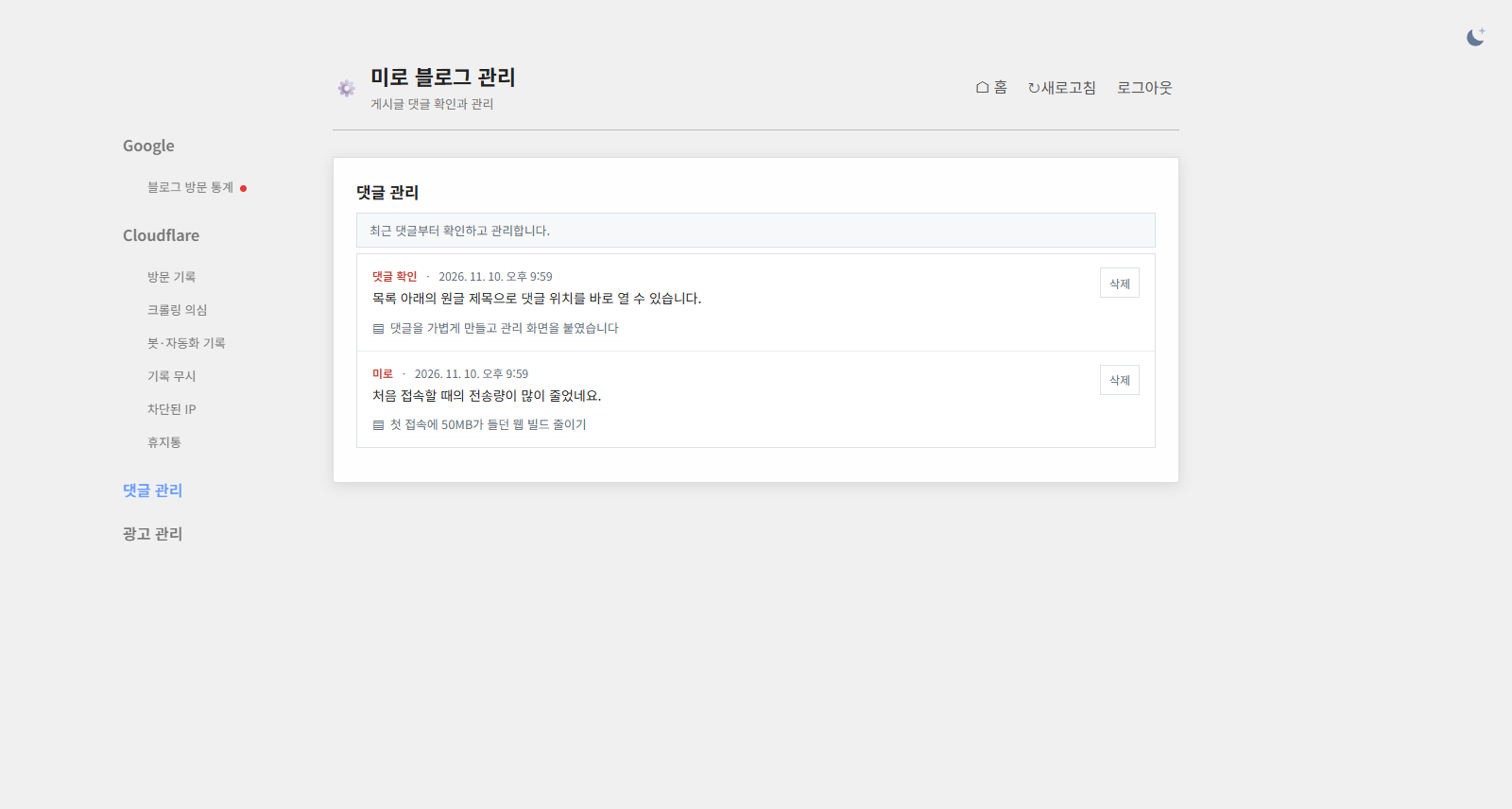
같은 관리자 탭에서 댓글 목록을 유지하면서 작성자 이름에는 붉은 강조색을, 작성 시각과 원글 제목에는 차분한 보조색을 사용했습니다. 행 사이에는 옅은 구분선을 뒀습니다. 어두운 테마와 모바일에서도 같은 순서로 읽을 수 있습니다.
댓글을 선택하고 IP를 확인할 수 있게 했습니다
관리자 탭에서 댓글을 개별 선택하거나 현재 페이지를 한꺼번에 선택할 수 있습니다. 선택한 댓글은 확인 후 한 번에 삭제합니다. 새 댓글의 IP는 로그인한 관리자에게만 전체 주소로 표시됩니다. IP 저장 이전의 댓글은 미기록으로 표시됩니다.
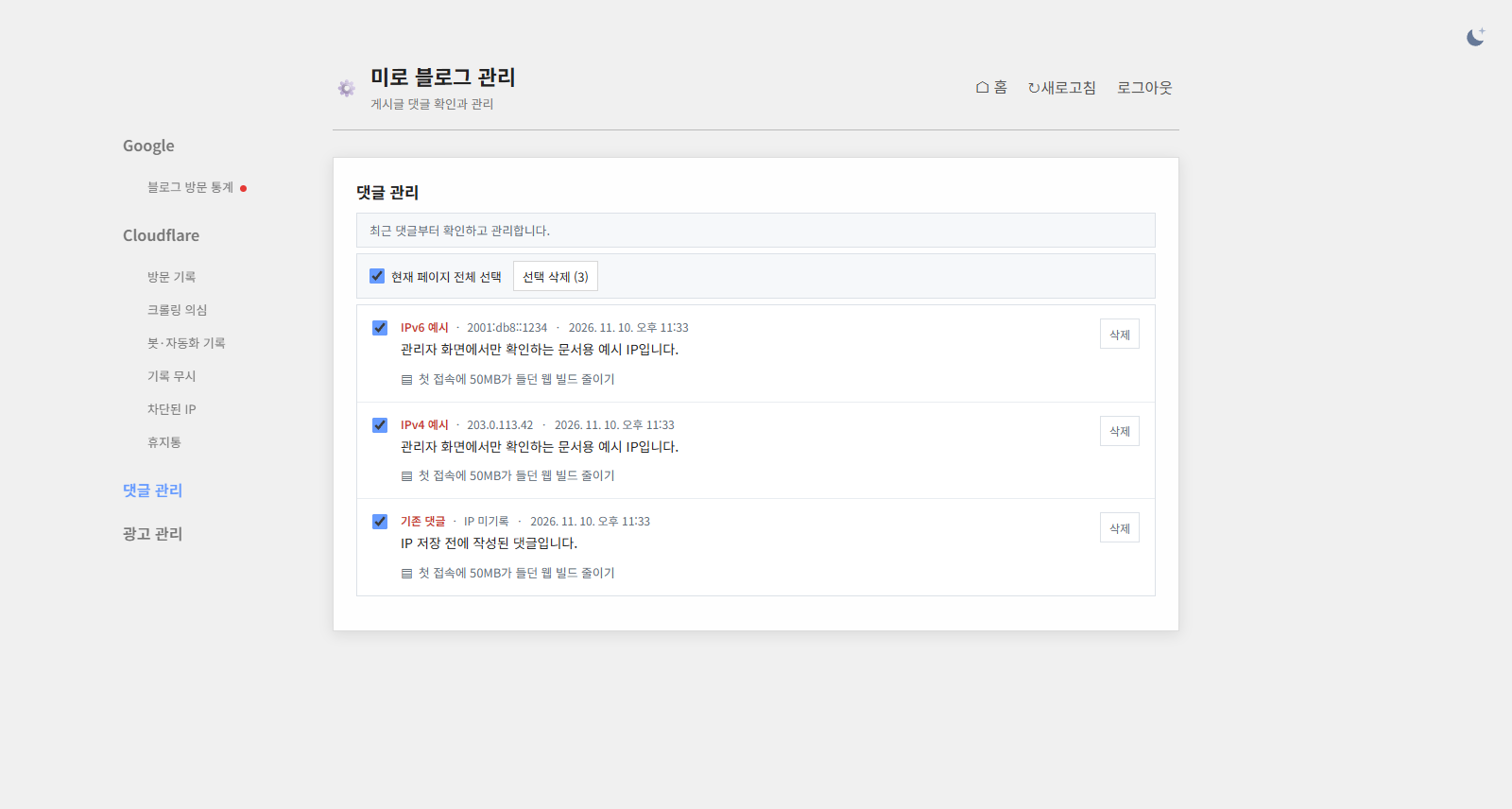
화면에 나온 IP는 문서용 예시입니다.
댓글
이 글에 대한 생각을 남겨 주세요.