 미로

화면을 픽셀로 만들고도 UI를 읽히게 하기
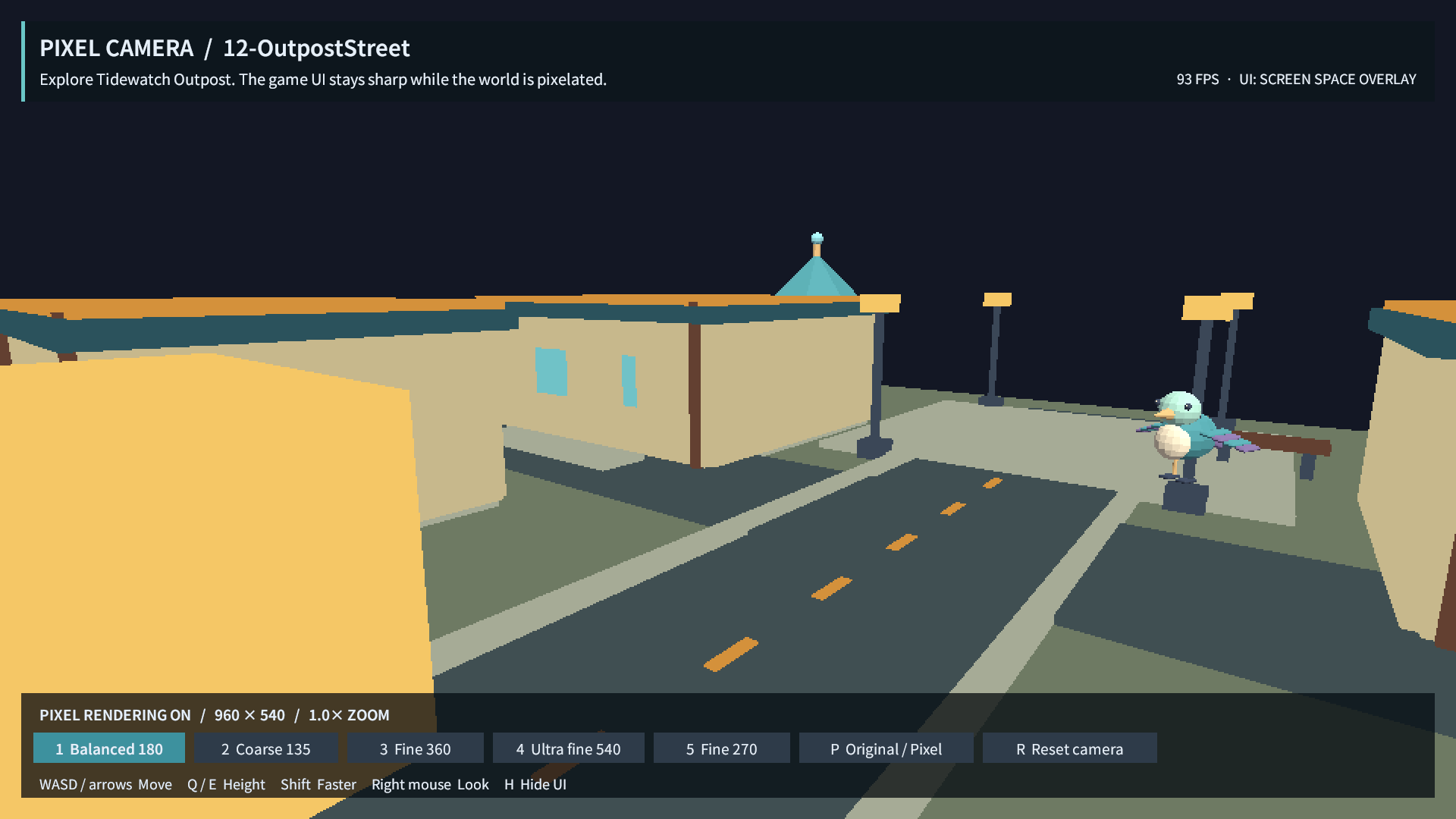
월드는 픽셀로, UI는 읽을 수 있게
Pixel Camera에서 게임 화면의 해상도를 낮추면 분위기는 달라지지만 버튼과 글자까지 흐려질 수 있습니다. 이번 예제에서는 월드의 픽셀 표현과 Overlay UI를 분리했습니다. 해상도를 바꾸는 동안 조작부는 읽을 수 있게 유지하고, 실제 게임 입력으로 차이를 비교하도록 구성했습니다.
열두 개 씬에 항구·도로·광장·건물 세 채와 Pixora 모델 네 종류의 인스턴스 아홉 개를 넣었습니다. 빈 배경보다 건물 경계와 모델이 함께 있는 장면에서 픽셀 크기의 차이를 확인하려는 구성입니다. 각 씬에는 WASD 자유 카메라와 Overlay UI를 배치했습니다.
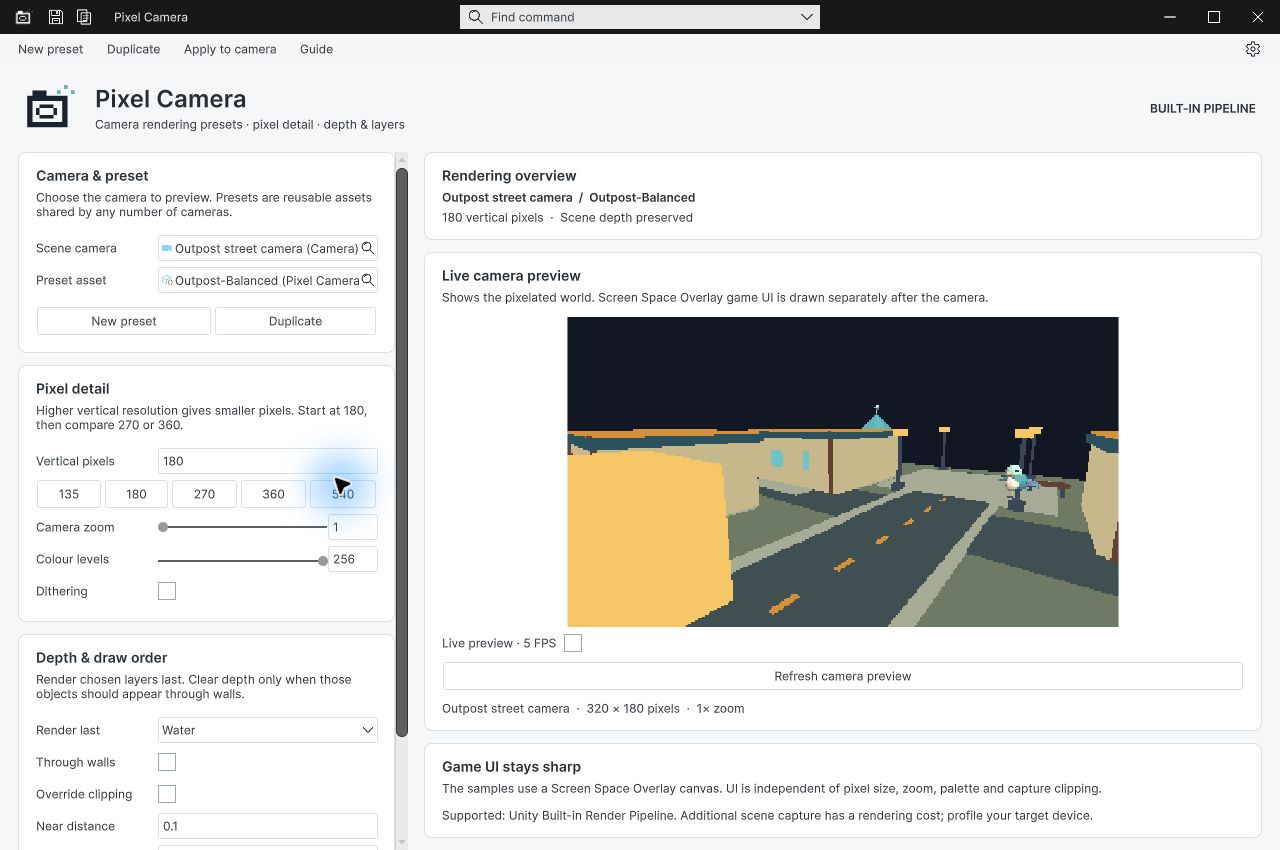
같은 장면에서 해상도만 비교합니다
세로 해상도 135·180·270·360·540을 키와 버튼으로 선택할 수 있게 했습니다. 같은 장면에서 옵션을 바꾸면 장면 구성 차이를 픽셀 설정의 효과로 오해할 가능성이 줄어듭니다. 아래는 보고서에 기록된 월드와 UI의 분리를 설명한 도표입니다.
flowchart TD
 A["같은 예제 씬"] --> B["월드 픽셀 해상도 선택"]
 A --> C["Overlay UI"]
 B --> D["135부터 540까지 비교"]
 C --> E["글자와 버튼 표시 유지"]
실제 Game 입력으로 4 키를 누른 뒤 referenceHeight가 540인지 재조회했고, UI 버튼으로 270으로 바뀌는 것도 확인했습니다. P 키를 누른 뒤에는 pixelEnabled가 false인지 검사했습니다. 화면이 달라 보이는 것과 내부 설정 값이 의도대로 바뀌는 것을 함께 대조했습니다.
설정 창과 예제 패키지도 정리했습니다
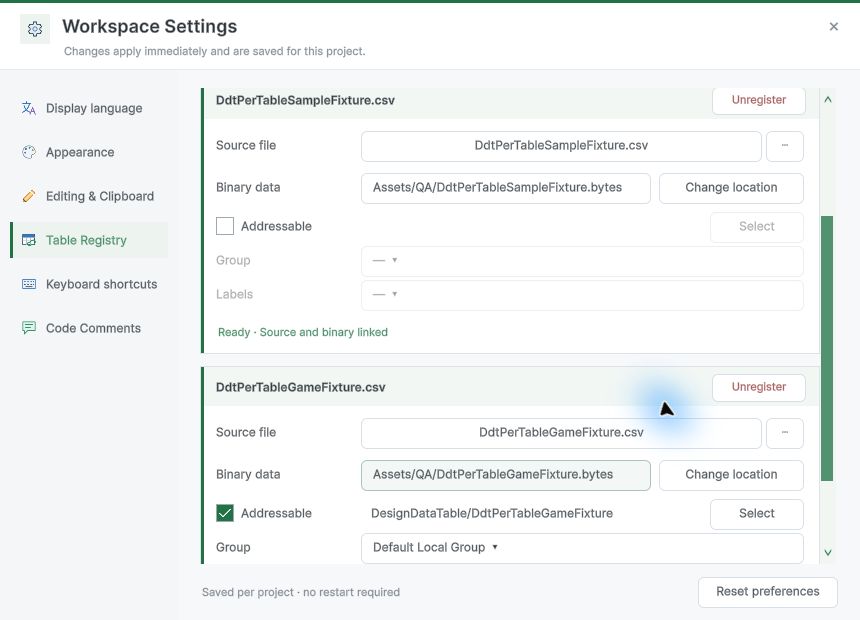
설정 창은 카드, 카메라 정보, 실제 미리보기로 구성했습니다. 지연 생성되는 입력 필드의 라이트 테마 대비를 고쳤고 라이트·다크 화면을 남겼습니다. 캡처는 실제 English UI이며 아홉 언어의 화면 배치를 모두 시각 검증했다는 의미는 아닙니다.
버전 표기를 0.2.0-preview로 맞추고 과거의 실행 대기 문구를 실제 열두 씬 Play 결과로 갱신했습니다. 최종 패키지는 9,587,719바이트, 에셋 356개였으며 제품 원본 144개의 해시가 일치했습니다. 씬 열두 개와 가이드 아홉 개를 포함하고 Development와 Pixora 외부 의존성은 제외했습니다.
통과한 조작과 남은 조작을 구분했습니다
Unity 6000.0.83f1 Built-in에서 모든 씬의 렌더와 Play를 확인했습니다. 씬마다 렌더러 292개, Overlay Canvas 하나, 텍스트 열두 개, 버튼 일곱 개를 대조했습니다. 처음 08번 씬이 단색으로 나온 실패는 카메라 위치를 바꾼 뒤 다시 검사했습니다. 실패한 초기 실행을 최종 통과 근거에 섞지 않았습니다.
설정 팝업에서 값을 편집한 뒤 Undo·Redo까지 실제 입력으로 왕복하는 검사는 남았습니다. 팝업이 부모 창 뒤로 가려지는 현상 때문에 완료로 표시하지 않았습니다. 새 패키지를 별도 프로젝트에 다시 가져오는 검사도 이번에는 수행하지 않았고, 리로드 중 폰트 참조 경고 두 건의 원인도 미확인입니다. 예제 플레이와 출력 패키지가 준비된 범위, 설정 창의 입력 검증이 남은 범위를 나눠 기록했습니다.
댓글
이 글에 대한 생각을 남겨 주세요.